
MYPAGE GUIDE マイページご利用について
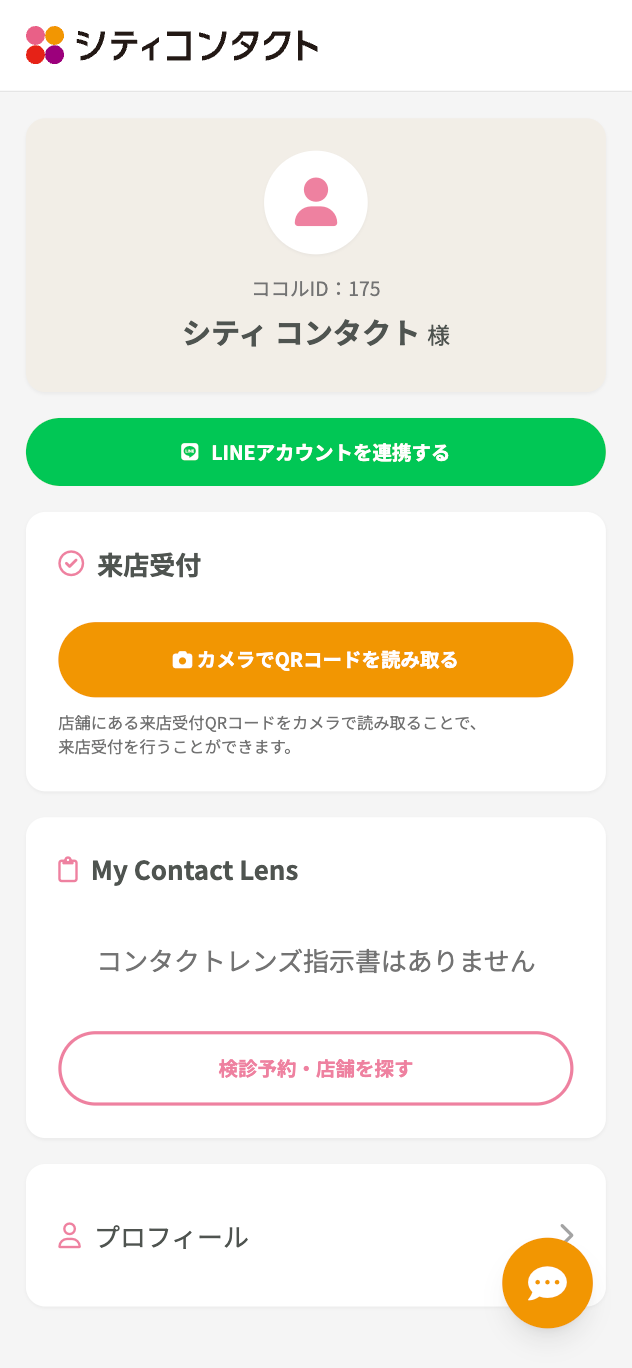
マイページがご利用いただけるようになりました。
新システムにご登録いただいた方には、マイページがご利用いただけるようになりました。
マイページからLINE連携することで、お得なクーポンやキャンペーンを受け取ることができるようになります。
マイページの便利な機能
-
スムーズな来店受付
店舗のQRコードを読み取るだけで受付完了。
※一部の店舗でご利用いただけます。
-
ご利用情報をいつでも確認
シティコンタクトでご利用いただいているコンタクトレンズを簡単にチェック。
-
限定キャンペーン情報をお届け
マイページ利用者限定のお得な情報を配信予定です。
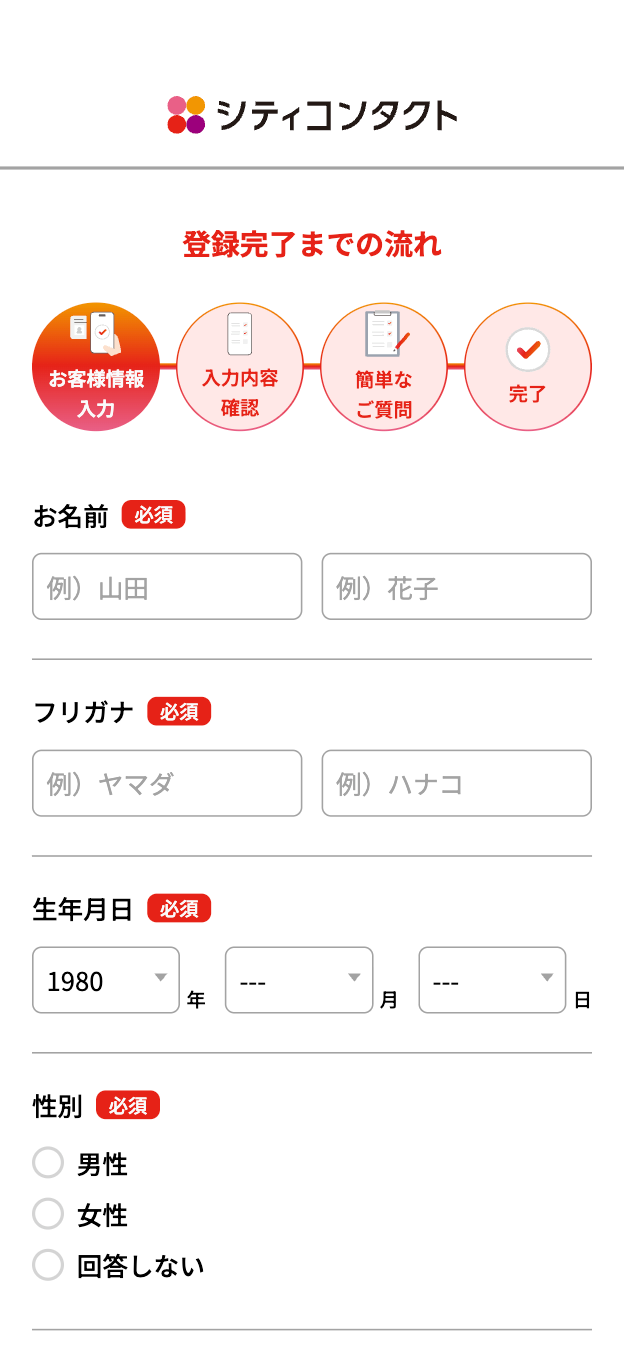
フォームから会員登録いただいた方はマイページをご利用いただけます。
以前にこちらの登録フォーム(お客様情報を入力する画面)からご登録いただいたお客様で、まだ一度もマイページにログインしたことがない方は、下記の「マイページ利用の流れ」に沿って初回ログインとパスワード設定を行ってください。その手順を進めていただくことで、マイページがご利用いただけるようになります。
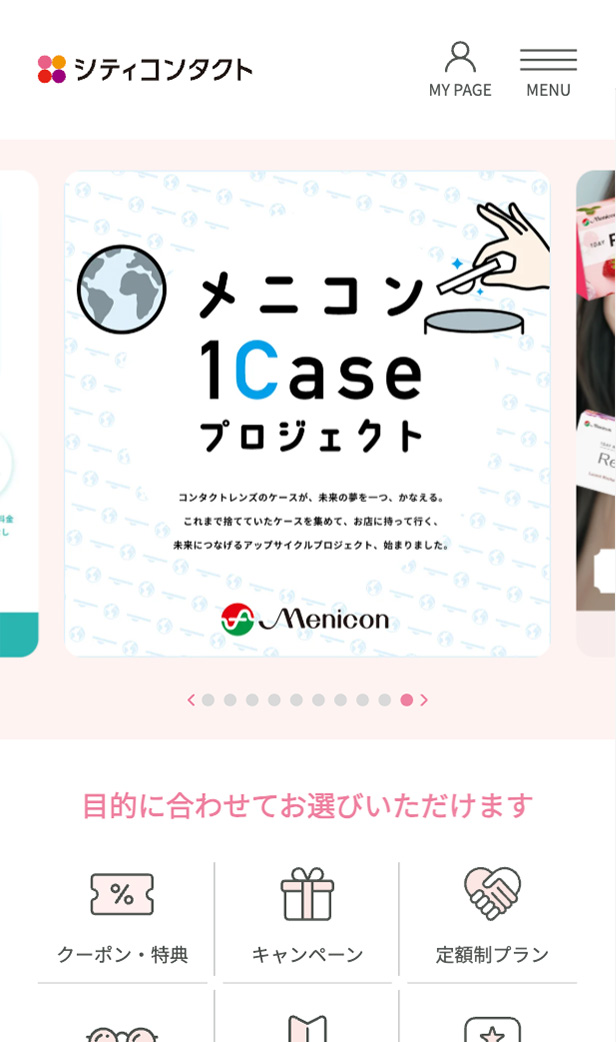
STEP 1
MY PAGEをクリック
ホームページ右上の「MY PAGE」をクリックしてください。
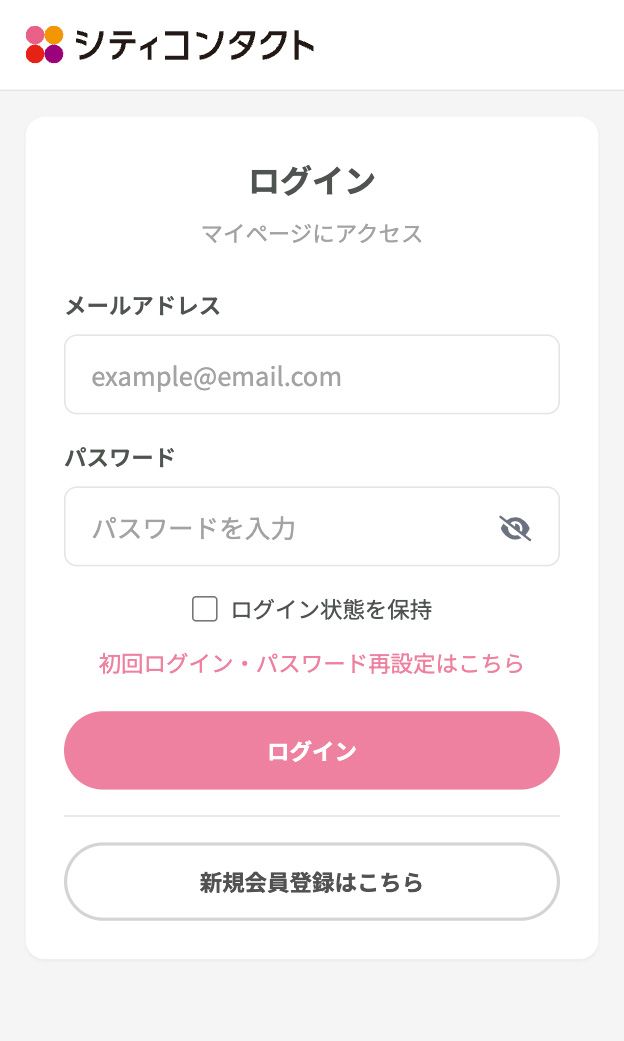
STEP 2
初回ログイン・パスワード設定
ログインページの「初回ログイン・パスワード設定はこちら」をクリックします。
STEP 3
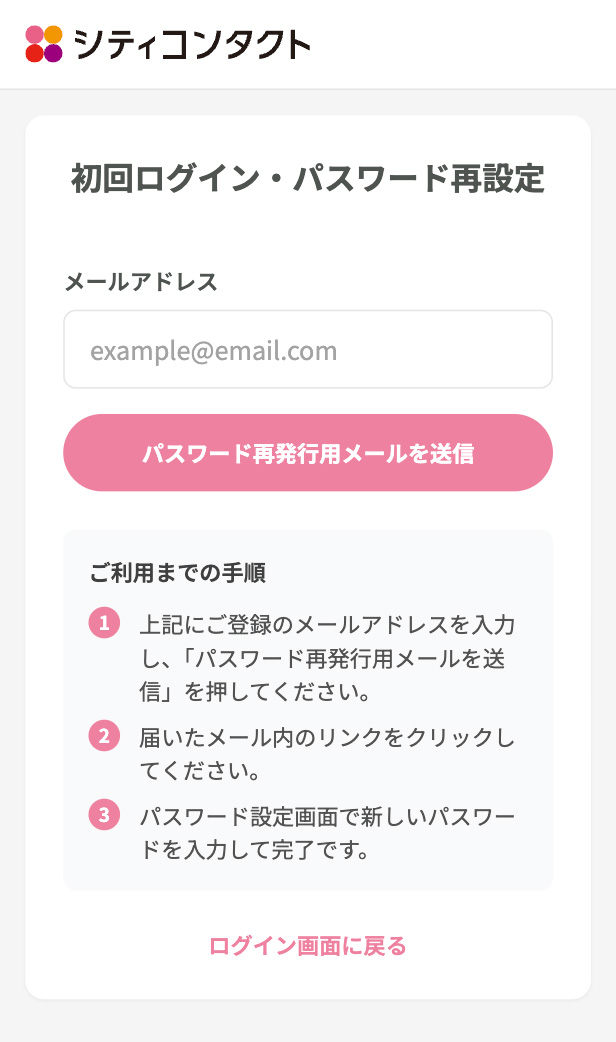
メールアドレスを入力
登録したメールアドレスを入力してください。
STEP 4
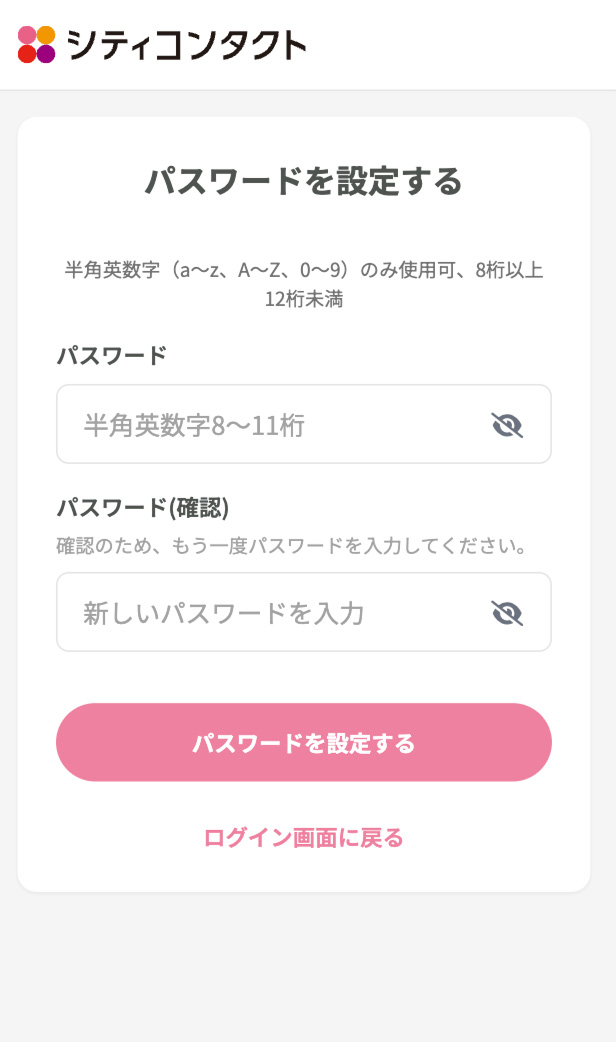
パスワード設定
本文にURLが載ったメールが届くので、
リンクを開きパスワード設定を行います。
STEP 5
ログイン
パスワード設定が完了するとログインページに切り替わります。登録したメールアドレスと設定したパスワードを入力しログインします。
STEP 6
マイページ利用
マイページがご利用いただけます。
まだ会員登録をされていない方は、
こちらから会員登録の手順をご確認ください。