REGISTRATION STEP 会員登録の手順
⚠
重要: お使いのスマートフォンのデフォルトブラウザ(iPhone の場合は Safari、Android の場合は Chrome)で操作を行なってください。他のブラウザやアプリからアクセスすると、正常に登録が完了しない場合があります。
STEP 1
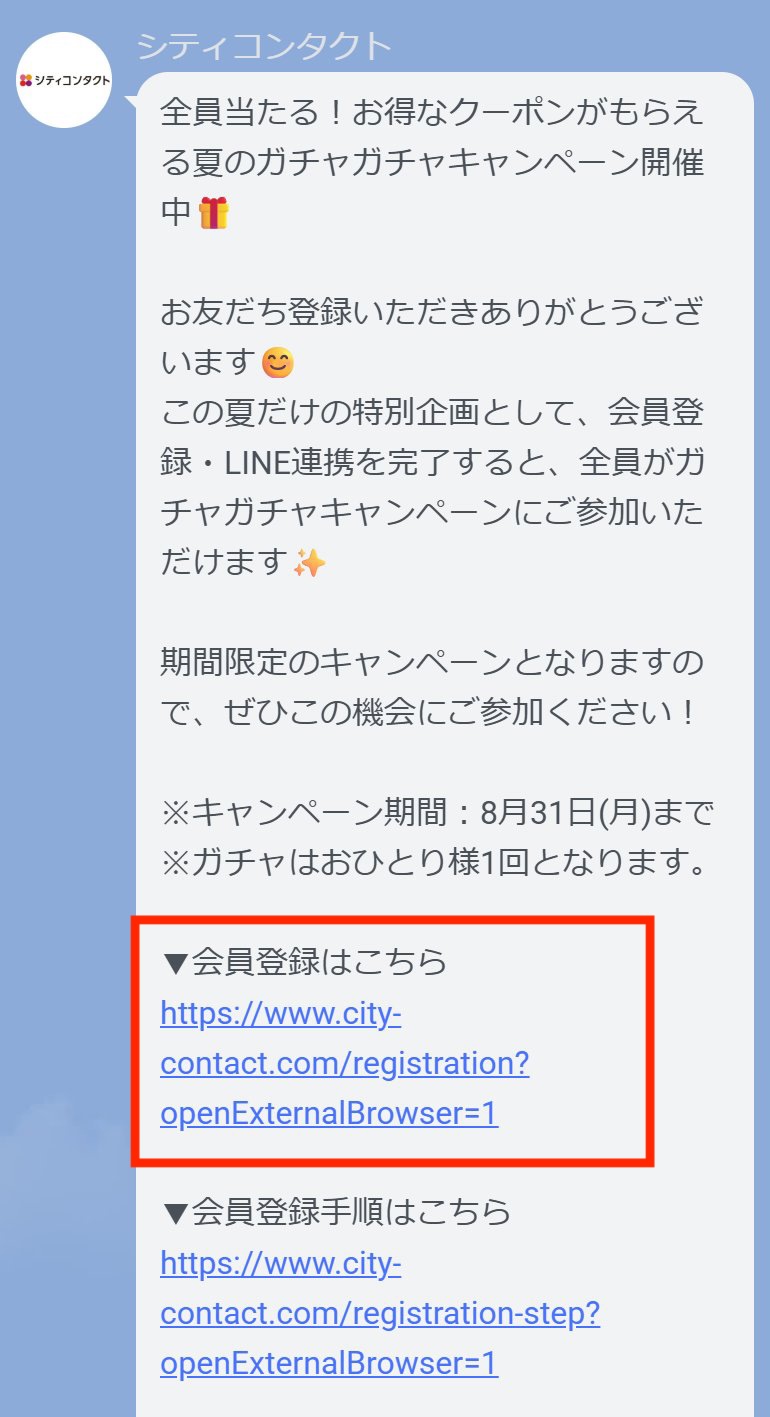
LINEメッセージから登録開始
LINEのメッセージに届いた「▼会員登録はこちら」のリンクをクリックしてください。
STEP 2
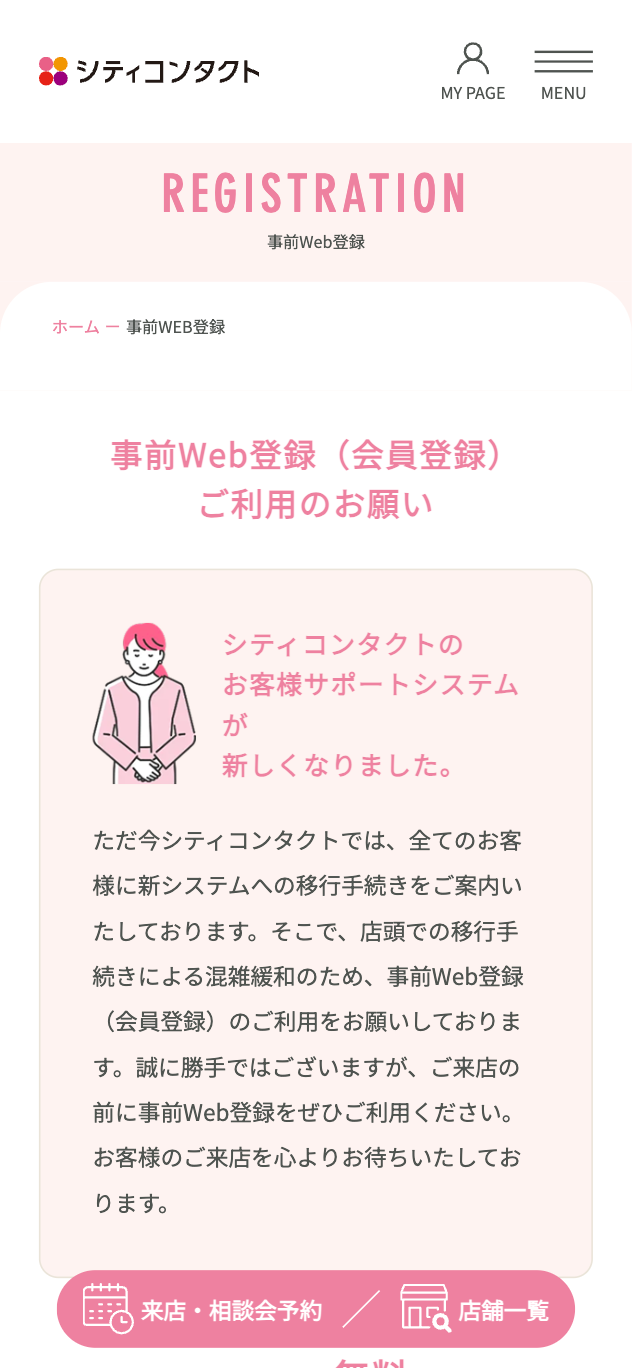
お近くの店舗を選択
公式ホームページの事前登録ページで、下にスクロールすると店舗が選択できるので、お近くの店舗を選択してください。
STEP 3
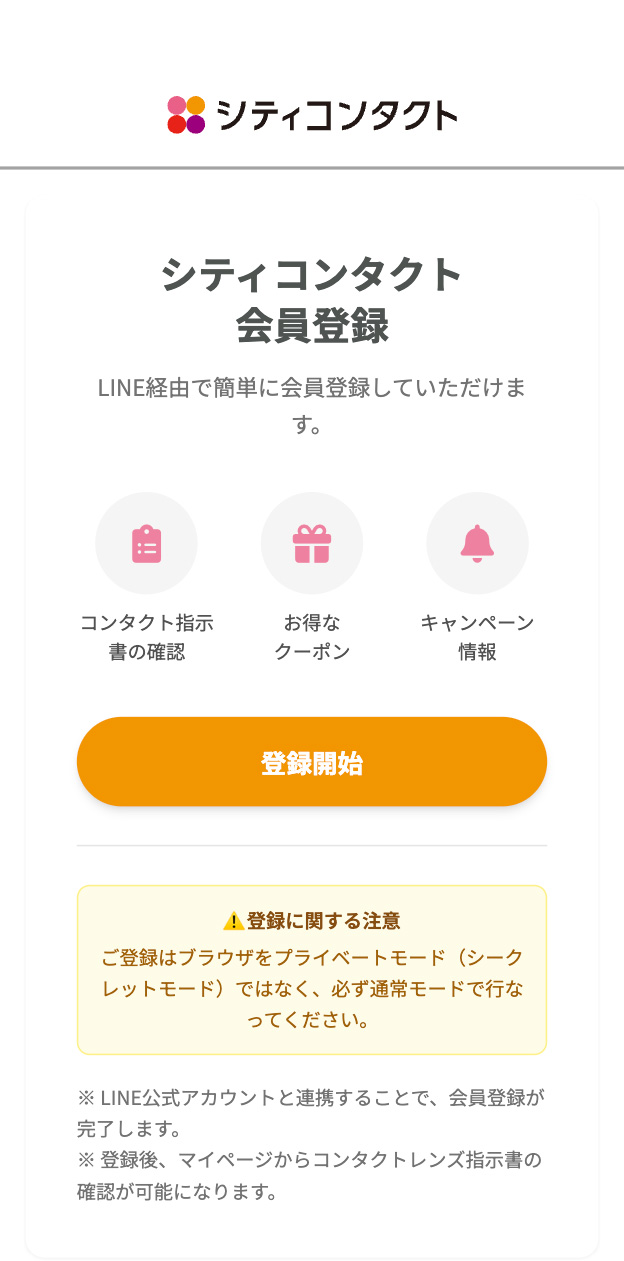
会員登録開始
店舗を選択すると会員登録画面へ移動します。「登録開始」ボタンをクリックしてください。
STEP 4
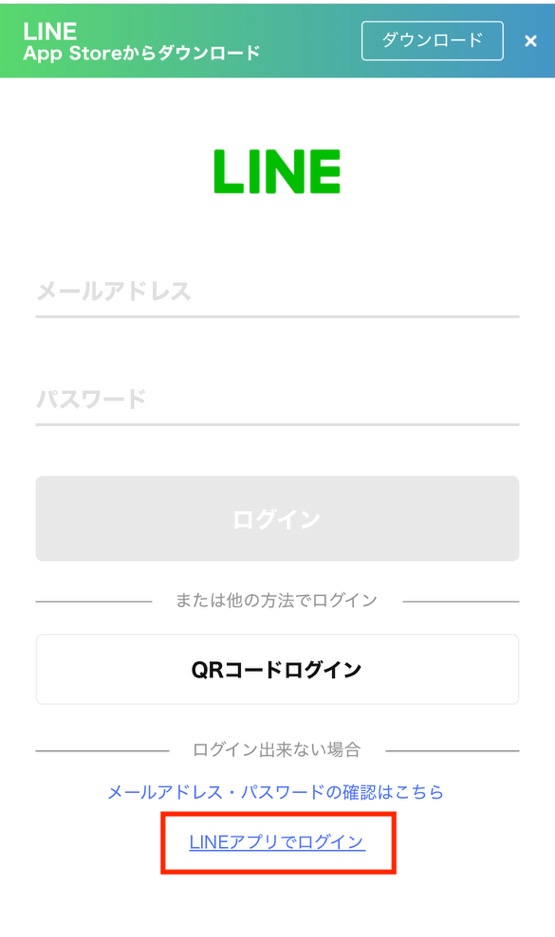
LINEアプリでログイン
LINEアプリでログインをクリックし、LINE認証画面に進みます。
※ すでにブラウザでLINEログインされたことがある方は、この画面が表示されない場合があります。
STEP 5
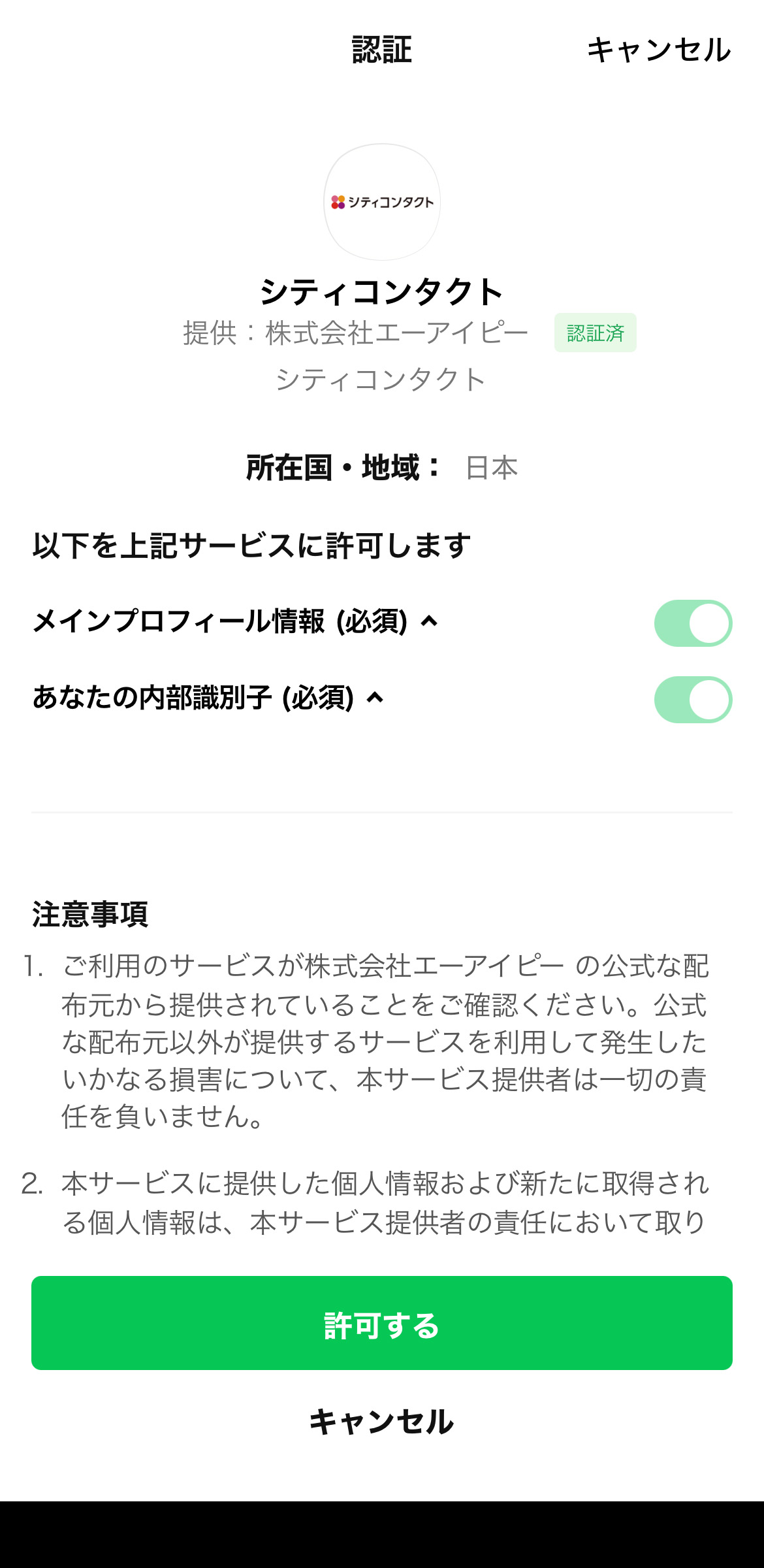
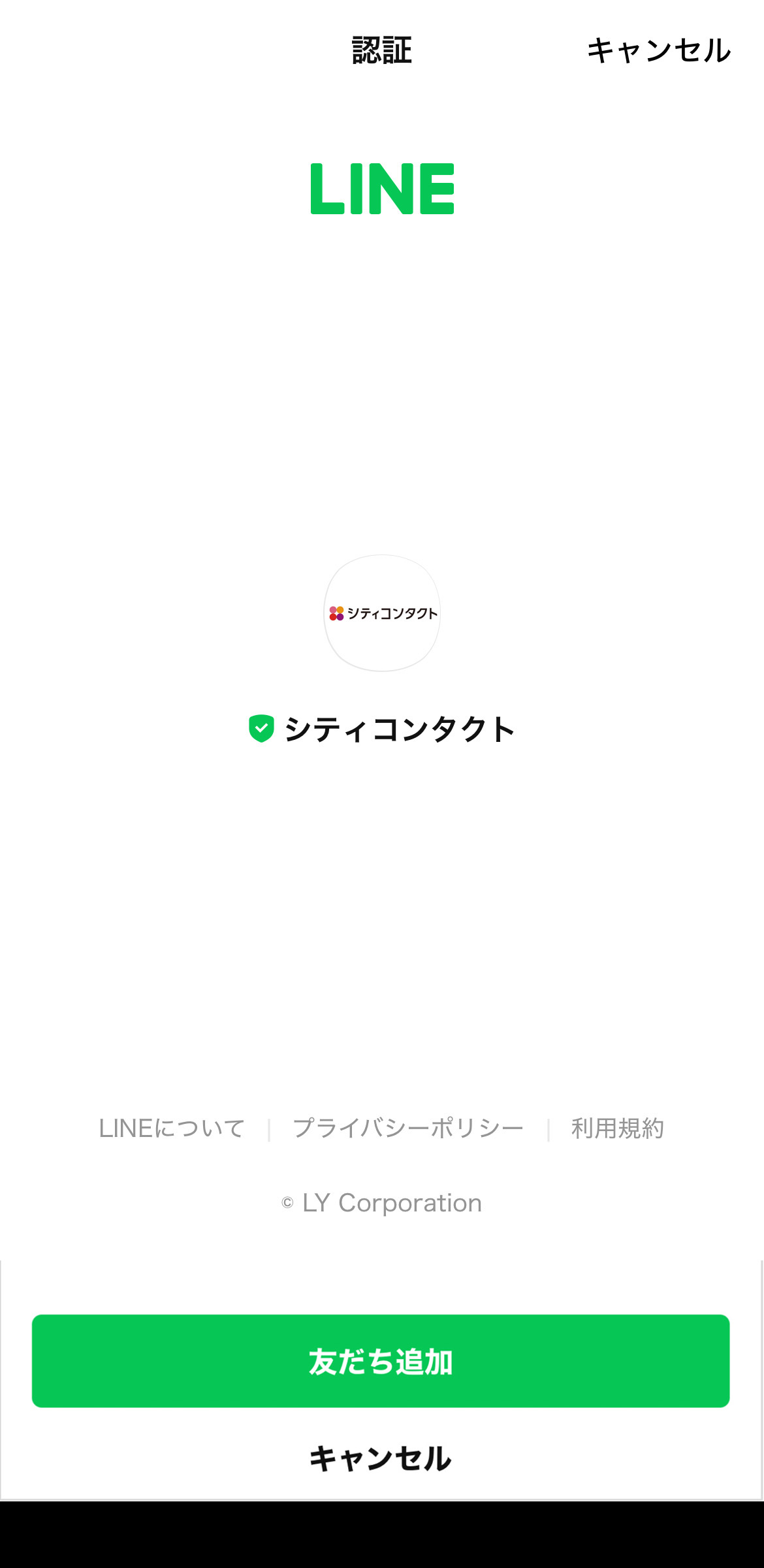
LINE連携で認証
LINEアプリで認証を行い、「許可する」をクリックしてアカウントを連携します。
STEP 7
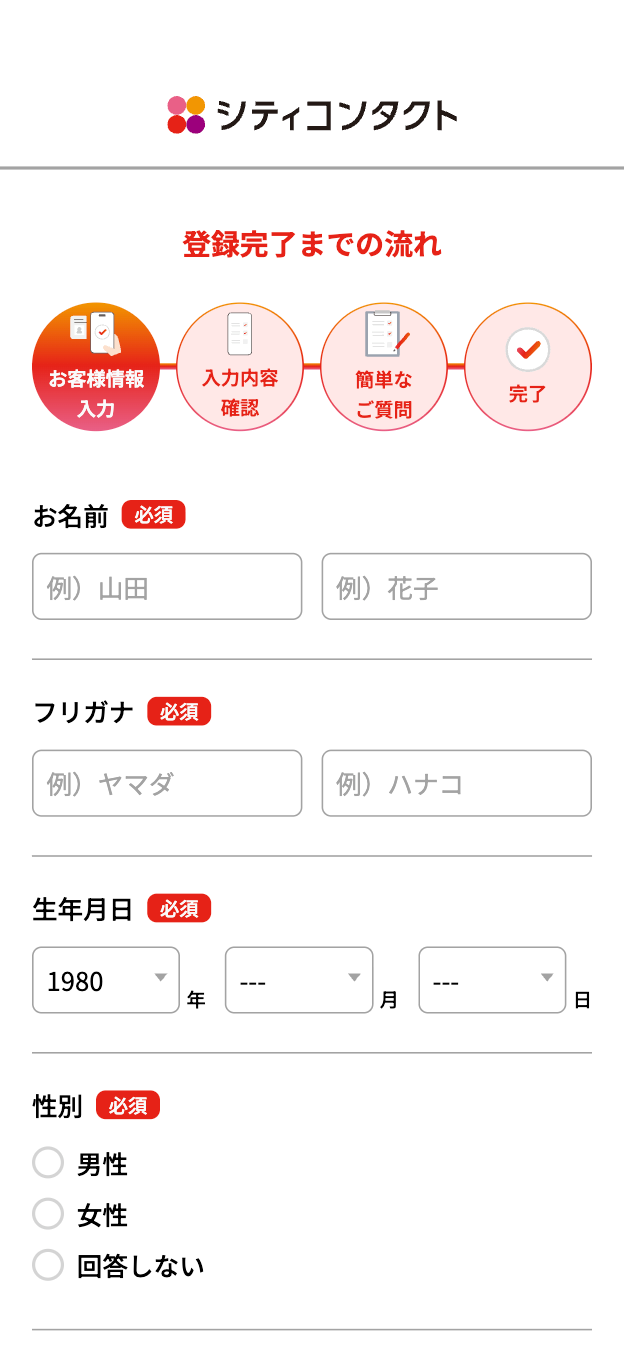
会員登録
お客様情報を入力し、会員登録を完了してください。
STEP 8
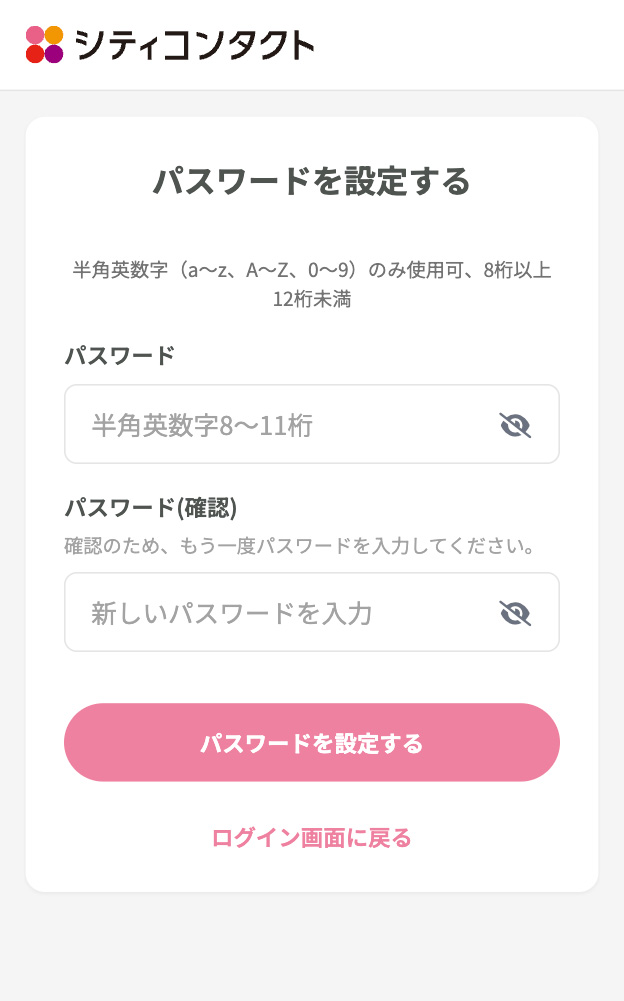
パスワード設定
登録完了すると本文にURLが載ったメールが届くのでリンクを開きパスワード設定を行います。
STEP 9
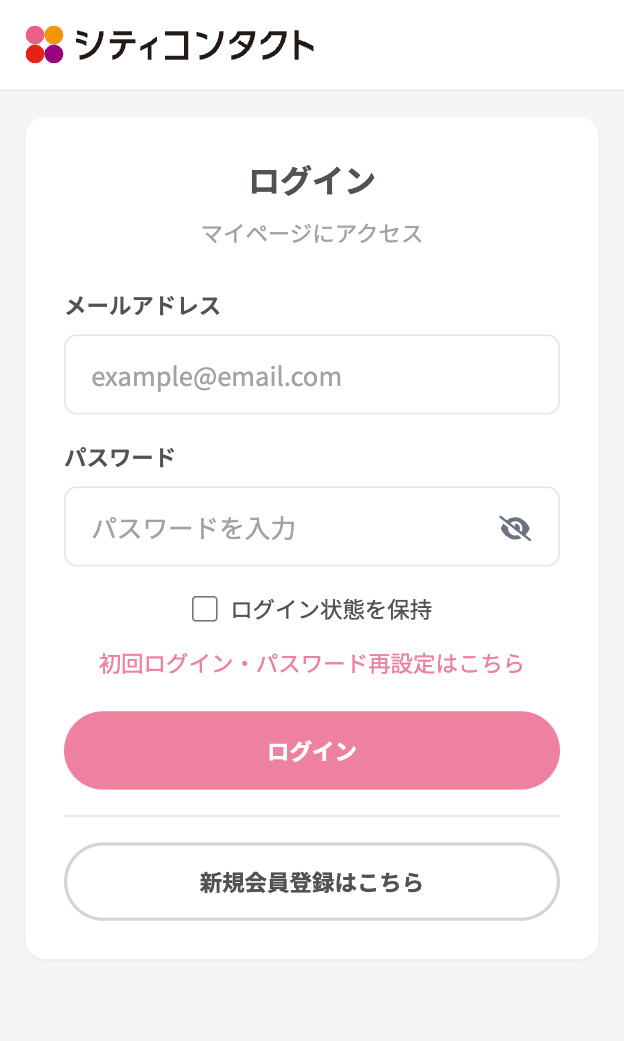
ログイン
パスワード設定が完了するとログインページに切り替わります。登録したメールアドレスと設定したパスワードを入力しログインします。
STEP 10
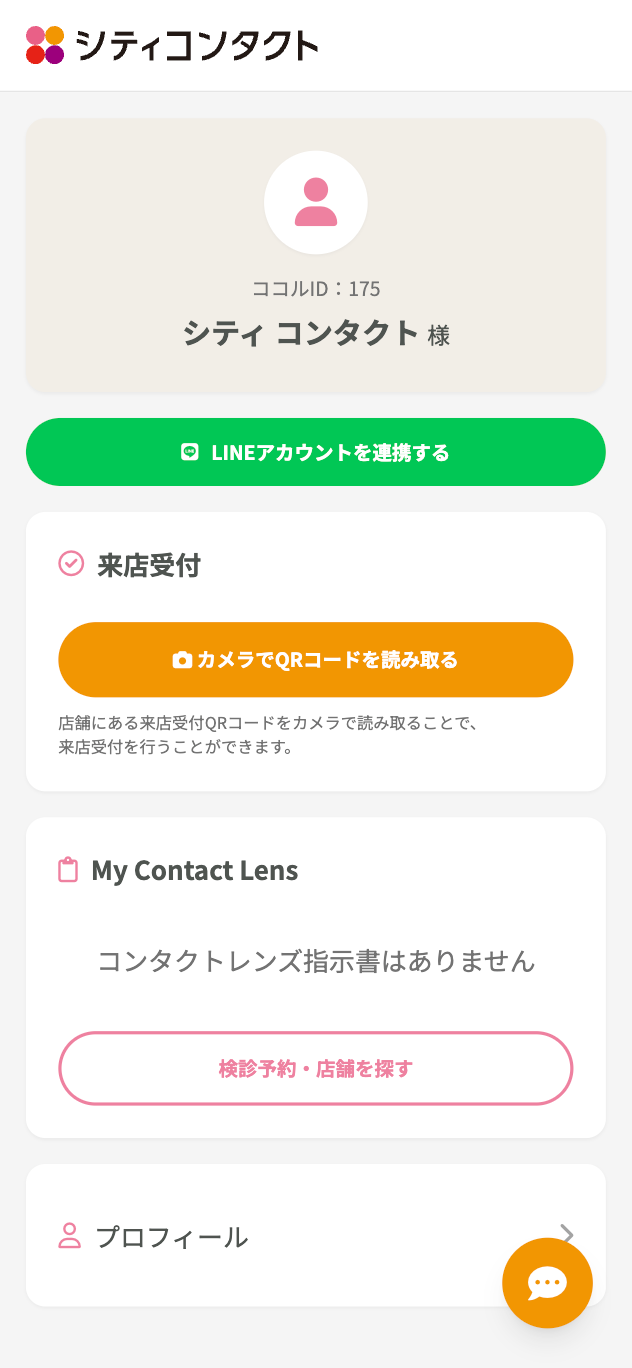
登録完了
マイページに遷移し、会員登録が完了しました。
会員登録で
エラーが出たときは!
LINEと連携して会員登録をする際に、途中でエラーが表示されることがあります。
以下の内容をご確認ください。
STEP 5 → STEP 6でエラーが表示される
LINE認証の途中で、使っているブラウザが自動的に切り替わってしまうことが原因です。
スマートフォンのデフォルトブラウザ(iPhoneはSafari、AndroidはChrome)で最初から登録を行うと解決します。
お試しいただきたいこと
- 1 デフォルトブラウザに設定しているブラウザ(iPhone の場合は「Safari」、Android の場合は「Chrome」)で、登録ページを最初から開いてください。
- 2 シークレットモード・プライベートモードを使っている場合は、通常のブラウザ画面で開き直してください。
- 3 メールアプリ内のリンクや QR コードから開いた場合は、いったんそのページの URL をコピーし、デフォルトブラウザに貼り付けてアクセスしてください。
- 4 Wi-Fi や電波が安定した場所で、もう一度最初からお試しください。
上記を試しても解決しない
お試しいただきたいこと
- 1 ブラウザのアプリを完全に閉じてから、改めてアクセスしてみてください。
- 2 スマートフォンの再起動後に、デフォルトブラウザに設定しているブラウザから改めてお試しください。
- 3 解決しない場合は、お問い合わせフォームよりご連絡ください。エラー画面のスクリーンショットがあると、スムーズに対応できます。